Før du begynner må du sjekke at du har huket av for å kunne benytte Breakout Rooms. Gå til https://uio.zoom.us/profile/setting og sjekk under Breakout Room at du har huket av for Allow host to assign participants to breakout rooms when schedueling. Dette trenger man kun gjøre første gang man skal opprette breakout room.

- Opprett Zoom-møte på ordinær måte i Canvas.
- Gå til «Personer» i Canvasrommet ditt og finn frem gruppesettet med gruppene du har laget (se UiO sin guide for opprettelse av grupper her.)

- Øverst vil du finne en knapp som heter Zoom Breakout room CSV. Klikk på denne

- En .CSV fil lastes nå ned lokalt på PC’n din. Denne inneholder brukernavnene til alle studentene fordelt på gruppene. Det er derfor viktig at studentene blir med på møte via sin uio-bruker.
- Gå deretter tilbake til https://uio.zoom.us/, velg Meetings, klikk på riktig møte og deretter Edit this meeting. Under Meeting Options huk av for Breakout Room pre-assign og klikk på Import from CSV.
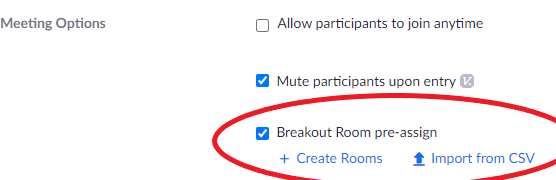
Velg filen som ble lastet ned fra Canvas inn i feltet som dukker opp. Nå blir Breakout rooms definert. Klikk Save og deretter Save igjen.
- Når du starter møte nå og ønsker å gå til breaktout rooms vil studentene da være plassert.
Merk at dette kun fungerer hvis studentene er logget inn med sin uio-bruker. Dersom de ikke gjør det vil de ikke automatisk være plassert i et breakout rom. Da må du manuelt plassere dem i det rommet du ønsker.