Kom i gang med Panopto
Forventningsavklaring rundt publisering av undervisningsopptak
Den store mengden av opptak av forelesninger ved fakultetet over tid har skapt en forventing blant studentene om at opptakene blir tilgjengeliggjort med en gang undervisningen er gjennomført. Dette har ført til mange henvendelser til lærere og administrasjon der undervisningsopptakene etterlyses, og det er derfor nødvendig å gjøre en forventningsavklaring.
1. Opptak av forelesninger er et tilbud i enkelte emner, og det er underviseren som avgjør om det skal gjøres opptak. Opptak av undervisningen er altså ikke noe man har «krav på» som student.
2. Hvis undervisningen tas opp, vil underviser informere om dette på forhånd.
3. Hvis det blir gjort opptak av undervisningen, kan man forvente at opptaket blir tilgjengeliggjort innen fire virkedager – etter at underviser har kvalitetssikret innholdet. Du kan derfor vente med å etterspørre forhåndsmeldt opptak av undervisning til det har gått fire virkedager.
Hvem kontakter jeg?
Opplæring og teknisk støtte
Ønsker du opplæring i bruk av Panopto eller opptak av undervisningen kan du ta kontakt på e-post:
Tekniske problemer i undervisningsrom
Ved tekniske problemer i auditorium/undervisningsrom kan du kontakte AV hjelp på vakttelefon (eller e-post hvis det ikke haster).
E-post: it-hjelp@jus.uio.no
Telefon: 22 85 00 31
Studenthenvendelser
Er du student og har spørsmål tilknyttet Panopto eller forelesningsopptak tar du kontakt med Infosenteret ved Det juridiske fakultet.
Søk på veiledninger
Stegvis veiledning fra opptak til publisering
1. Regelverk for opptak av undervisning
Når du skal ta opptak av undervisning som foreleser, må du være kjent med UIO sitt regelverk for utføring og bruk av opptak, spesielt med omsyn til personvern og fakultetets policy for publisering og deling av undervisningsopptak.
2. Opptak i undervisningsrom
Opptak med Panopto gjøres fra den faste PC'en i rommet. For opplæring kan du ta kontakt på e-post: podcast-admin@jus.uio.no
- 1. Åpne Panopto på skrivebordet og logg inn

- 2.I Folder: Velg My folder (unified\brukernavn@uio.no) eller kursets mappe for å publisere direkte i Canvas. Søk på emnekode og semester (eks. jus3220 25V). Trykk på ønsket mappe
-
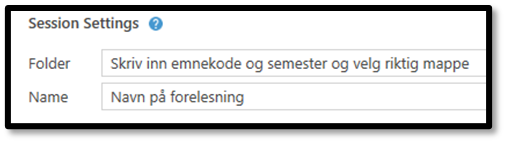
Søk etter mappe i følgende format: emnekode årstall semester (eks; jus3220 25v)
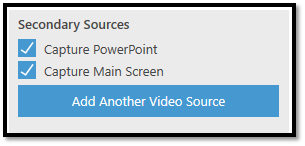
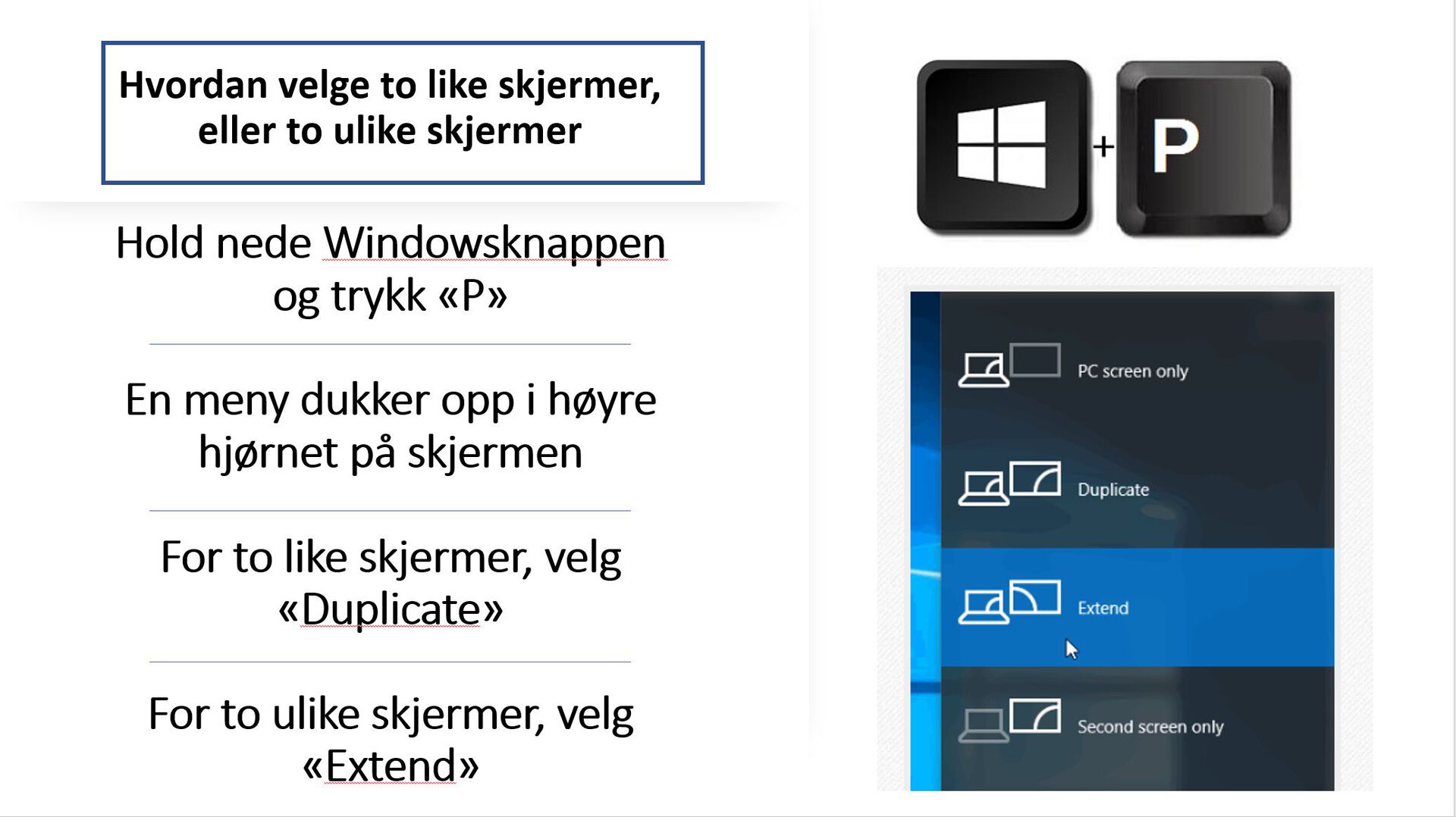
- Hvis du bruker 1 skjerm:
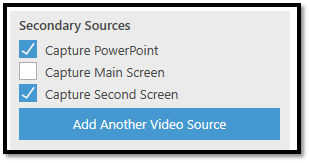
- Hvis du bruker utvidet skjerm:
- 3. Åpne Powerpoint på vanlig måte
- 4. Husk mikrofon
- 5. Trykk Record for å starte opptak
- 6. Trykk på Pause for å pause opptak. Husk dette i i pausen. Trykk Resume for å starte opptaket igjen
- 7. Trykk Stop for å avslutte opptaket.
-
Skjerminnstillinger
3. Innlogging i Panopto
Du kan logge inn i Panopto via https://uio.cloud.panopto.eu/ (du kan også benyttet "Logg på Panopto" knappen over). Pass på at du logger inn med Weblogin og bruker ditt UiO-brukernavn og passord.
Bruker du Canvas trenger du ikke å logge inn i Panopto. Du kan bruke Panopto gjennom modulsiden Panopto Video inne i emnesidene i Canvas. Trykk på symbolet for å komme direkte til Panopto (Figur 1, markert i rødt).

4. Redigere opptak
Før opptaket kan publiseres må det gjennomgås og eventuelt redigeres. Se her for UIO sitt regelverk for utføring og bruk av opptak, spesielt med omsyn til personvern.
Veileding for hvordan du redigerer video i Panopto finner du her
Se kort videointroduksjon under:
5. Krav til opptakets innhold
1. Opptak skal være universelt utformet
All undervisning ved UiO skal være universelt utformet. Veiledning for hva dette kravet omfatter finner man på UiOs nettside om universell utforming av innhold og undervisningsmateriell.
Det foreligger også krav spesifikke til opptak:
For at alle skal få med seg innholdet i videoer, forelesningsopptak og lydklipp, skal det også komme frem i tekstformat. Dette medfører i praksis at alle undervisningsopptak må tekstes. Du finner informasjon om hvordan du tekster opptak på UiO sin nettside om teksting i Panopto.
Krav til tekstalternativet:
- - Teksten kan enten være brent inn i videoen eller ligge som et tekstalternativ.
- - Teksten skal formidle innhold fra lyd og bilde.
- - Relevant lydinnhold som ikke er tale, skal beskrives (musikk, lydeffekter og lignende).
- - Det skal komme frem hvem som snakker, også når de ikke synes i videoen.
- - Innholdet må ikke gjengis eksakt, men alt som er vesentlig for konteksten skal tas med i korrekt rekkefølge.
2. Opptakets innhold skal være i samsvar med de krav som fremgår av GDPR
Undervisningsopptak skal være i samsvar for personvernforordningen (GDPR). Studentenes personvern må ivaretas i forbindelse med opptak. Dette innebærer at opptakene ikke kan inneholde noe personidentifiserende informasjon/data med mindre det innhentes eksplisitt samtykke til dette.
Studenter skal ikke være synlige i opptaket. Opptaksutstyret i Domus Juridica sine auditorier er stilt inn slik at det kun tar videoopptak av podiet, så dette er i utgangspunktet ikke noe problem så lenge underviser husker å skru av opptaket i pauser og ved forelesningens slutt. Dersom noen studenter er synlige i bildet (ved at de for eksempel passerer podiet i opptaket) må dette redigeres bort før opptaket publiseres.
Det er i utgangspunktet ikke nødvendig å klippe vekk spørsmål fra studentene, da ordinære spørsmål ikke er personidentifiserende.
Det vil altså i de alle fleste tilfeller ikke være nødvendig å redigere opptak før publisering dersom underviser er påpasselig med å skru av kameraet under evt. pauser og umiddelbart ved forelesningens slutt.
6. Hvordan publisere opptak i Canvas
Her finner du videoveiledning av hvordan man publiserer opptak i Canvas:
- Trykk Share på øverste linje. Hvis du publisere en video som allerede ligger i Panopto kan du gå til innstillinger for videoen og gå til punkt 2.
- Trykk på Overview i sidemenyen
- Trykk på Edit
- Skriv inn emnekode og semester/navn på mappe og trykk på mappen du ønsker å flytte opptaket til
- Trykk på Save når du har valgt mappe
- Opptaket er nå publisert
Dele opptak
Dele opptak med personer internt på UiO
For å dele video må du først finne frem til videoen eller mappen du skal dele og trykke på Settings og deretter trykke på Share i sidemenyen.
1. Mappen eller videone du ønsker å dele vil som standard ha samme innstillinger som mappen de tilhører. Hvis du ønsker å dele mappe/video med personer hos UiO (studenter/ansatte) må du først endre innstillingen for videoen/mappen. Start med å trykke på Change. Trykk deretter på Stop Inheriting.


2. Du vil nå ha mulighet til å legge til personer (1). Start med å skriv inn navnet til personen du ønsker å legge til. Som standard vil man legge til personen som Viewer. Dette betyr at personen kun kan se videoen. Hvis man legger til personen som Creator vil personen ha mulighet til å redigere video.

3. Du kan sende epost med egendefinert beskjed til personen(e). Hvis du kun vil legge de til huker du av Send an email to notify people. Trykk deretter på Save/Sende.

Dele opptak med personer utenfor UiO
Før du deler opptak med personer utfor UiO må du gjøre deg kjent med fakultets policy for publisering og deling av undervisningsopptak. Du må påse at opptakets innhold samsvarer med gjeldene lovkrav som det vises til i policyens del 2.
For å dele video må du først finne frem til videoen eller mappen du skal dele og trykke på Settings og deretter trykke på Share i sidemenyen.
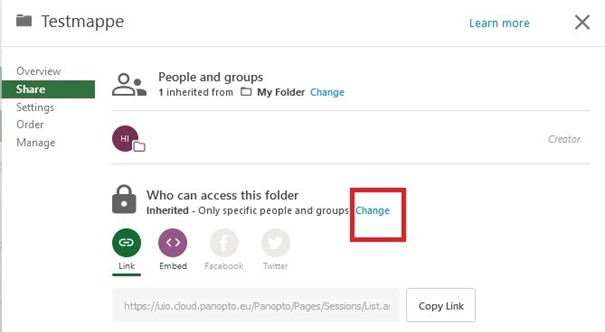
1. For å kunne dele video med personer utenfor UiO må du først endre hvem som har lesertilgang til videoen. Trykk på Change under Who can access this folder.
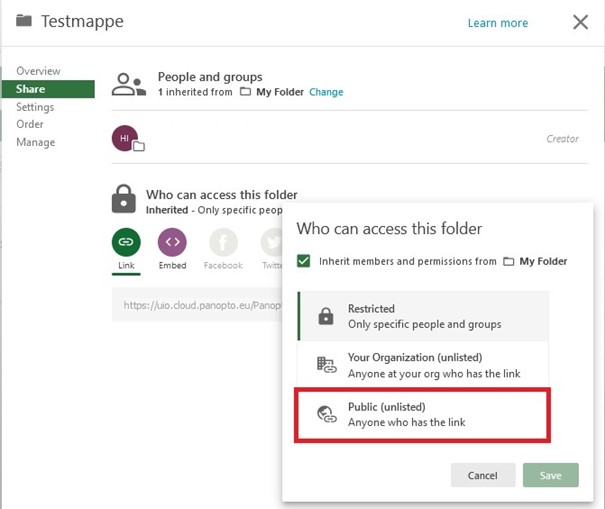
2. Endre til Public (unlisted). Ved å velge denne innstillingen gjør man video/mappen tilgjengelig for alle. Det vil da si at personer utenfor UiO med lenke til video/mappen har tilgang til å se video/mappe. Trykk deretter Save.
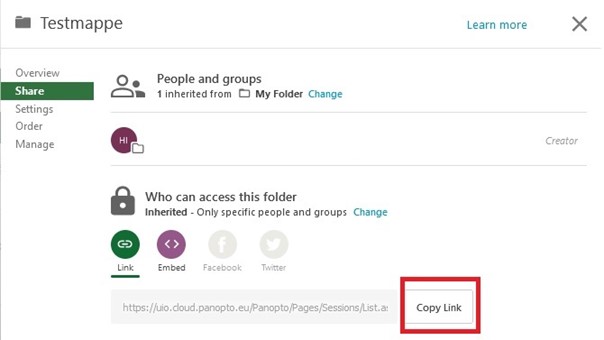
3. For å dele video/mappe kan du sende eller publisere lenken til videoen/mappen (se bilde under).
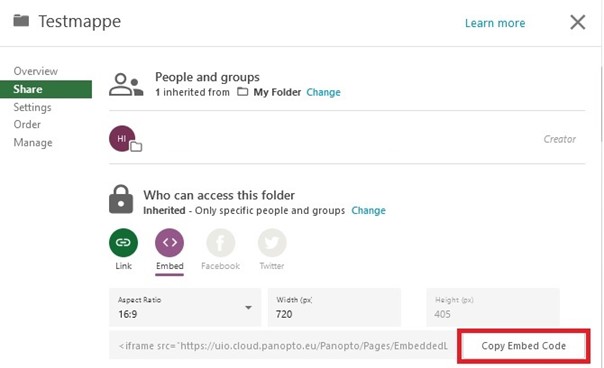
4. Hvis du ønsker å bruke videoen direkte på en annen nettside kan du benytte koden du finner under Embed. Dette forutsetter at du har satt tilgang til Public (se punkt 2).
Andre veiledninger
Besøk fakultetets E-læringskurs for Panopto for flere nyttige tips og veiledning om bruken av Panopto. Som ansatt ved Det juridiske fakultet finner du E-læringskurset på Dashboard i Canvas. Her finner du blant annet veiledning for:
- Finne gamle forelesningsopptak på dine emner
- Endre rekkefølgen på videoene
- Laste opp gamle forelesningsopptak til Panopto
- Knytte Panopto-videoer til moduler i Canvas
- Kopiere over videoer fra forrige semesters emnemappe